Aloitusohje
Näin luot tilin ja kirjaudut sisään, lisäät sovelluksen puhelimeesi, ilmoittaudut turnaukseen, katsot kuka on pelaajaparisi ja teet joukkuevalinnat draftia varten, otat ilmoitukset käyttöön ja lisäät profiilikuvan.
1. Luo tili ja kirjaudu sisään
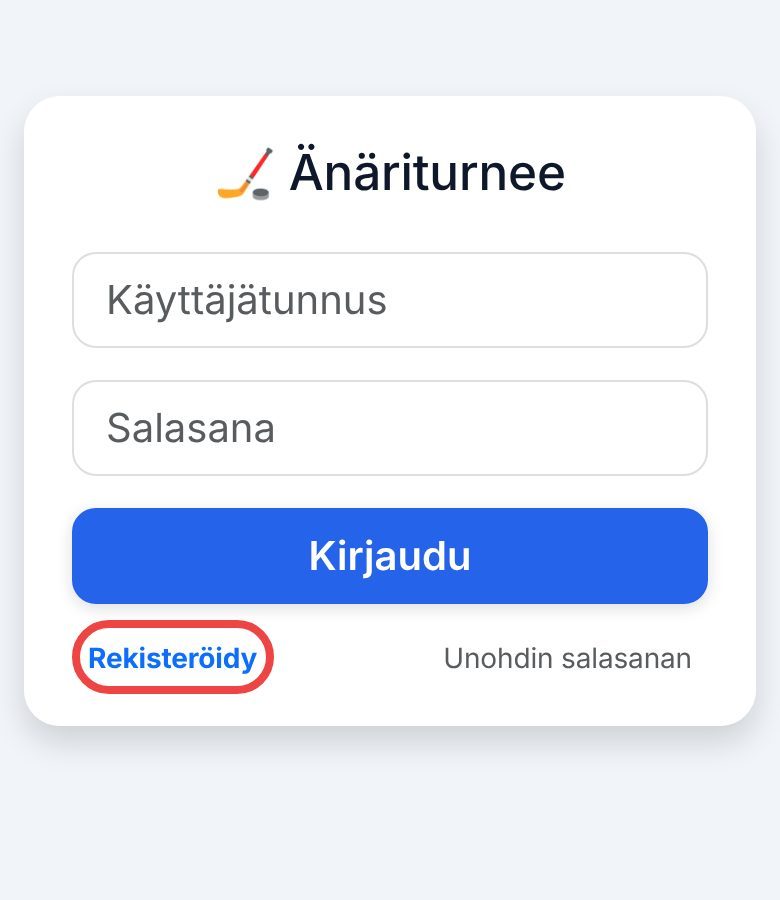
Kirjautumissivun alalaidassa on linkki Rekisteröidy.
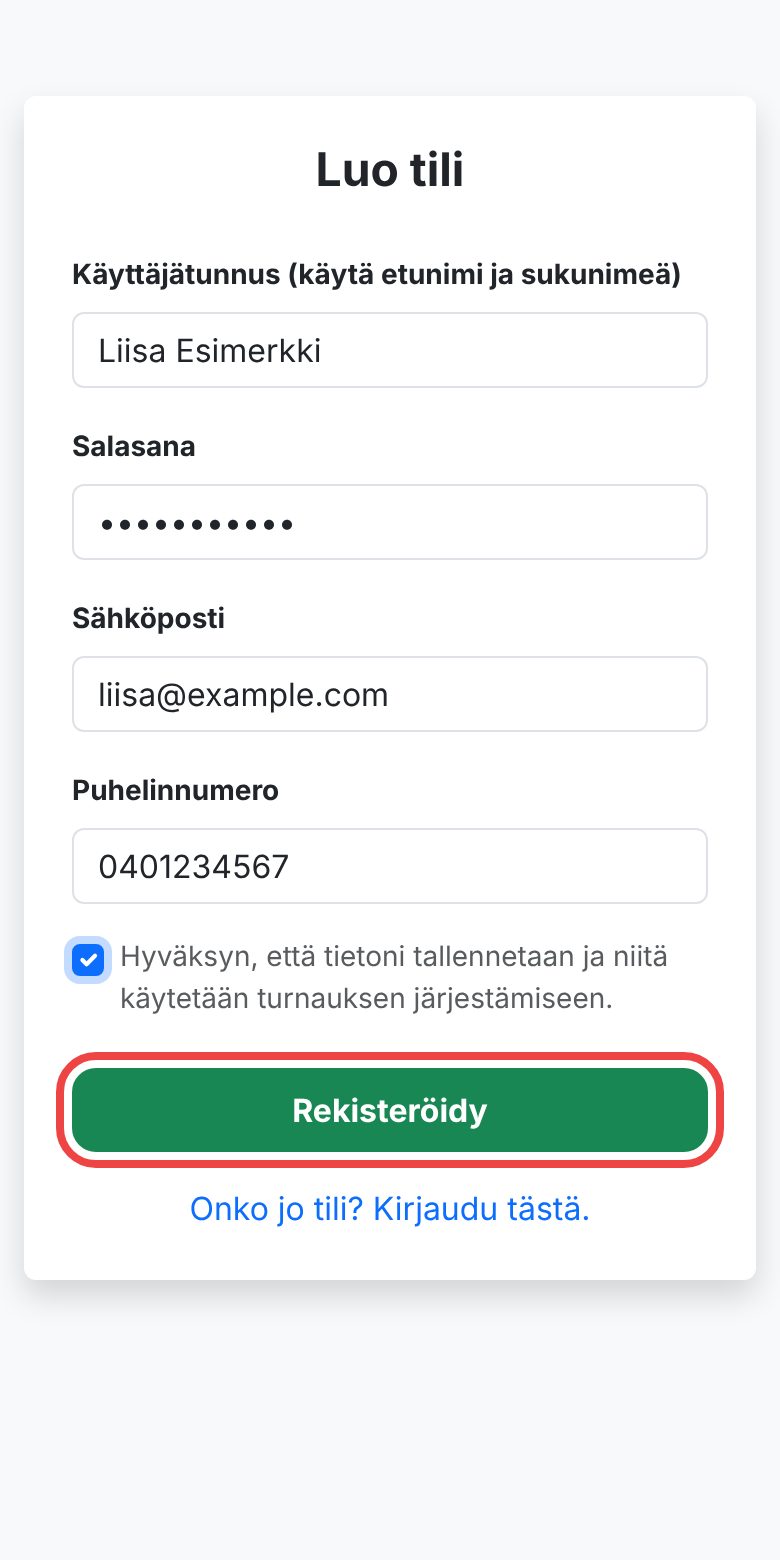
Kirjoita etunimi ja sukunimi omiin kenttiinsä. Niistä muodostuu automaattisesti käyttäjätunnuksesi (esim. Liisa Esimerkki), jotta muut tunnistavat sinut. Lisäksi tarvitaan salasana, sähköposti ja puhelinnumero. Ruksaa tietojen tallennuksen hyväksyntä ja paina Rekisteröidy.
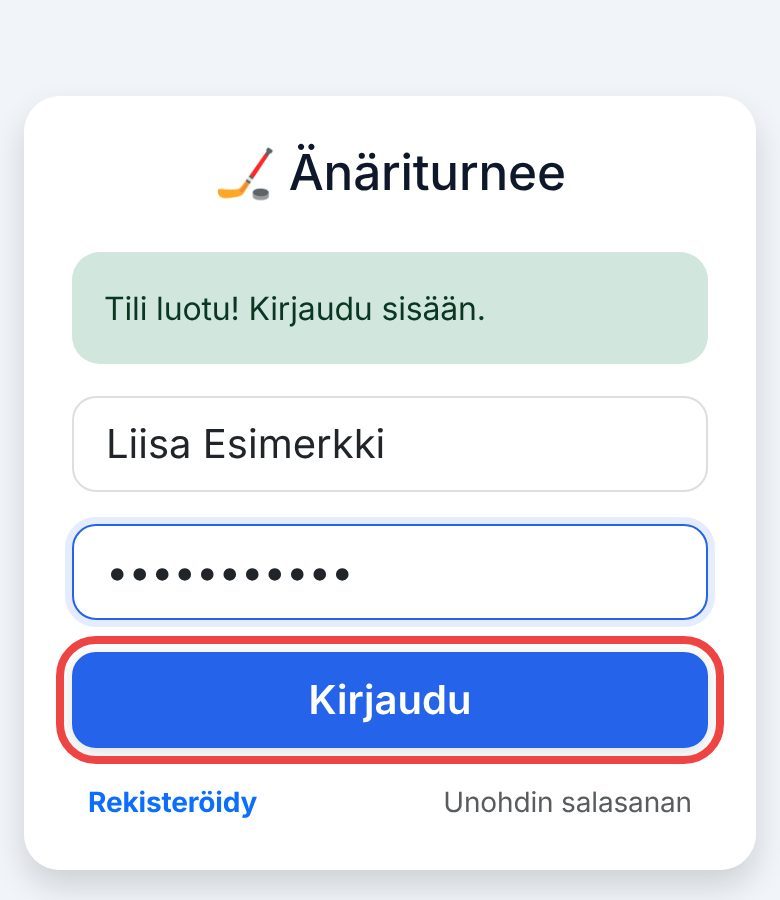
Rekisteröitymisen jälkeen palaat kirjautumissivulle ja näet viestin Tili luotu! Kirjoita tunnus ja salasana ja paina Kirjaudu.
2. Lisää sovellus puhelimeesi
Kun olet luonut tilin ja kirjautunut sisään, voit lisätä sivun puhelimeesi sovellukseksi. Änäriturnee on verkkosovellus: sitä ei tarvitse ladata kauppa-sovelluksesta. Kun lisäät sivun puhelimen aloitusnäytölle, se aukeaa omalla kuvakkeellaan koko ruudun sovelluksena, latautuu nopeammin ja ilmoitukset toimivat (iPhonella vain näin).
1. Pysy Chrome-selaimessa, jossa olet kirjautuneena sisään.
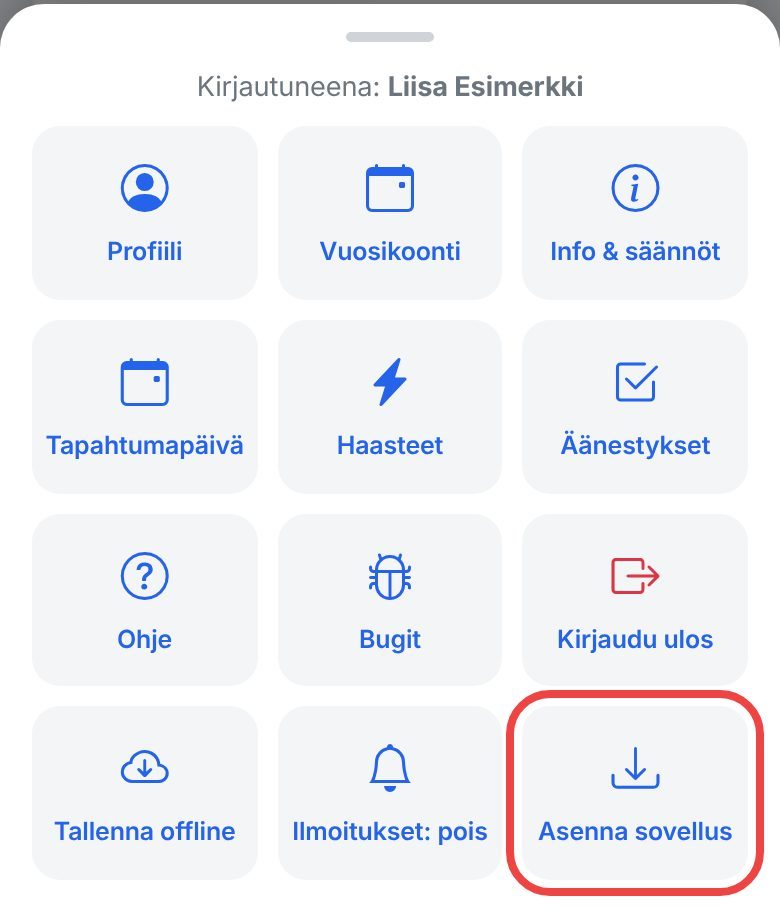
2. Paina sovelluksen alapalkista Lisää ja valitse Asenna sovellus (jos ruutua ei näy, paina Chromen valikkoa ⋮ ja valitse Lisää aloitusnäyttöön / Asenna sovellus).
3. Vahvista painamalla Asenna.
4. Löydät kuvakkeen aloitusnäytöltä tai sovellusvalikosta.
1. Käytä Safaria (ei Chromea) ja varmista, että olet kirjautuneena sisään.
2. Paina selaimen alareunan Jaa-kuvaketta (neliö ja nuoli ylöspäin).
3. Selaa valikkoa alaspäin ja valitse Lisää Koti-valikkoon .
4. Paina oikeasta yläkulmasta Lisää.
5. Avaa sovellus jatkossa Koti-valikon kuvakkeesta.
3. Ilmoittaudu turnaukseen
Kun turnauksen ilmoittautuminen on auki, etusivulla näkyy osallistujamäärä, turnauspäivä ja paikka sekä iso sininen painike. Paina Ilmoittaudu mukaan. Painikkeiden Lisää kalenteriin ja Google Kalenteri avulla turnauspäivä tallentuu kalenteriisi.
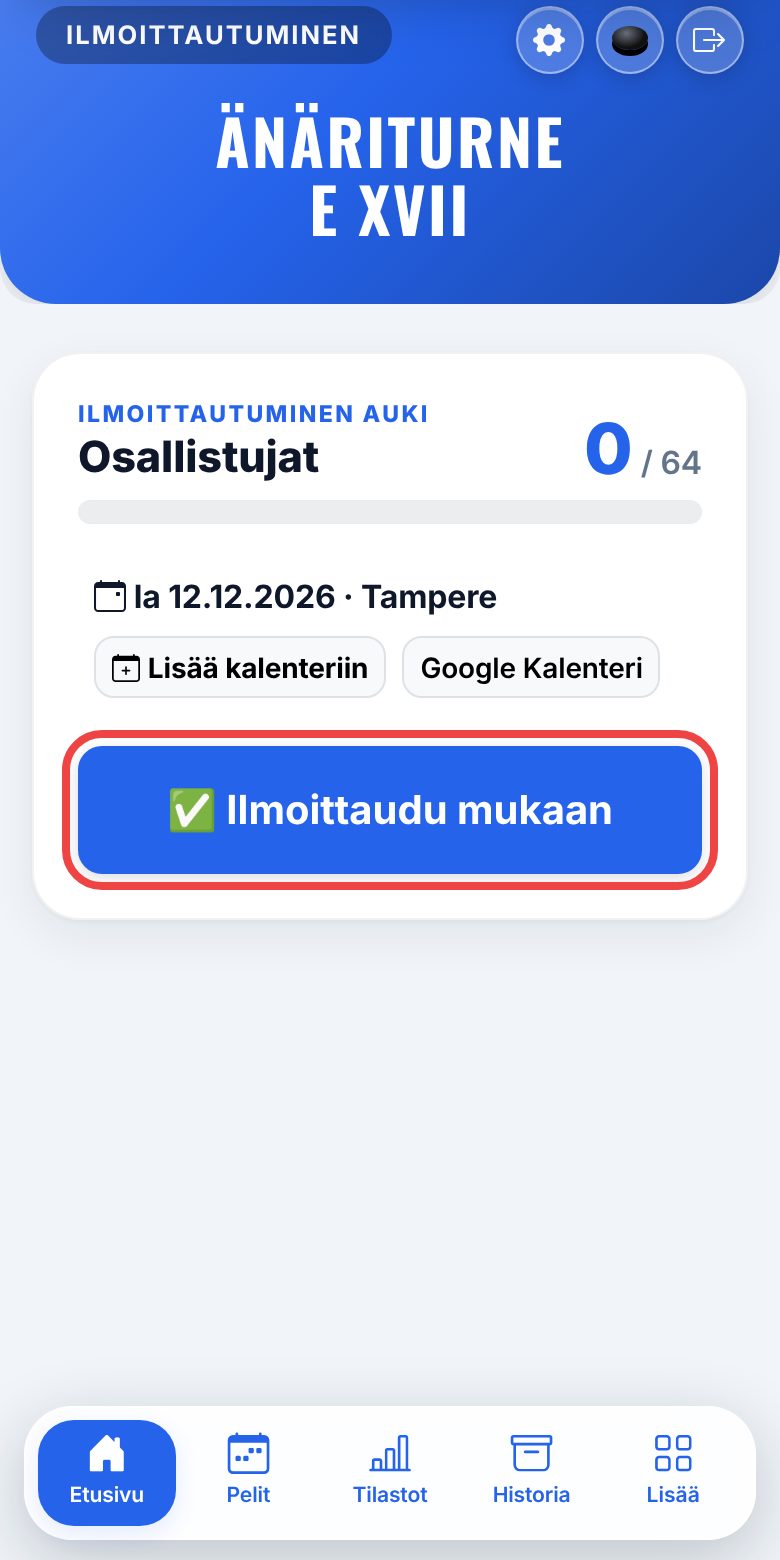
Painikkeen tilalla näkyy Olet mukana!. Parit arvotaan, kun ilmoittautuminen sulkeutuu – katso seuraava osio. Jos et pääsekään, voit perua ilmoittautumisen samalta paikalta painamalla pientä linkkiä Peruuta ilmoittautuminen…. Vahingossa peruminen on estetty: peruutus vaatii, että kirjoitat vahvistukseksi sanan PERUUTA (halutessasi voit kertoa syyn), ja ylläpito saa tiedon peruutuksesta.
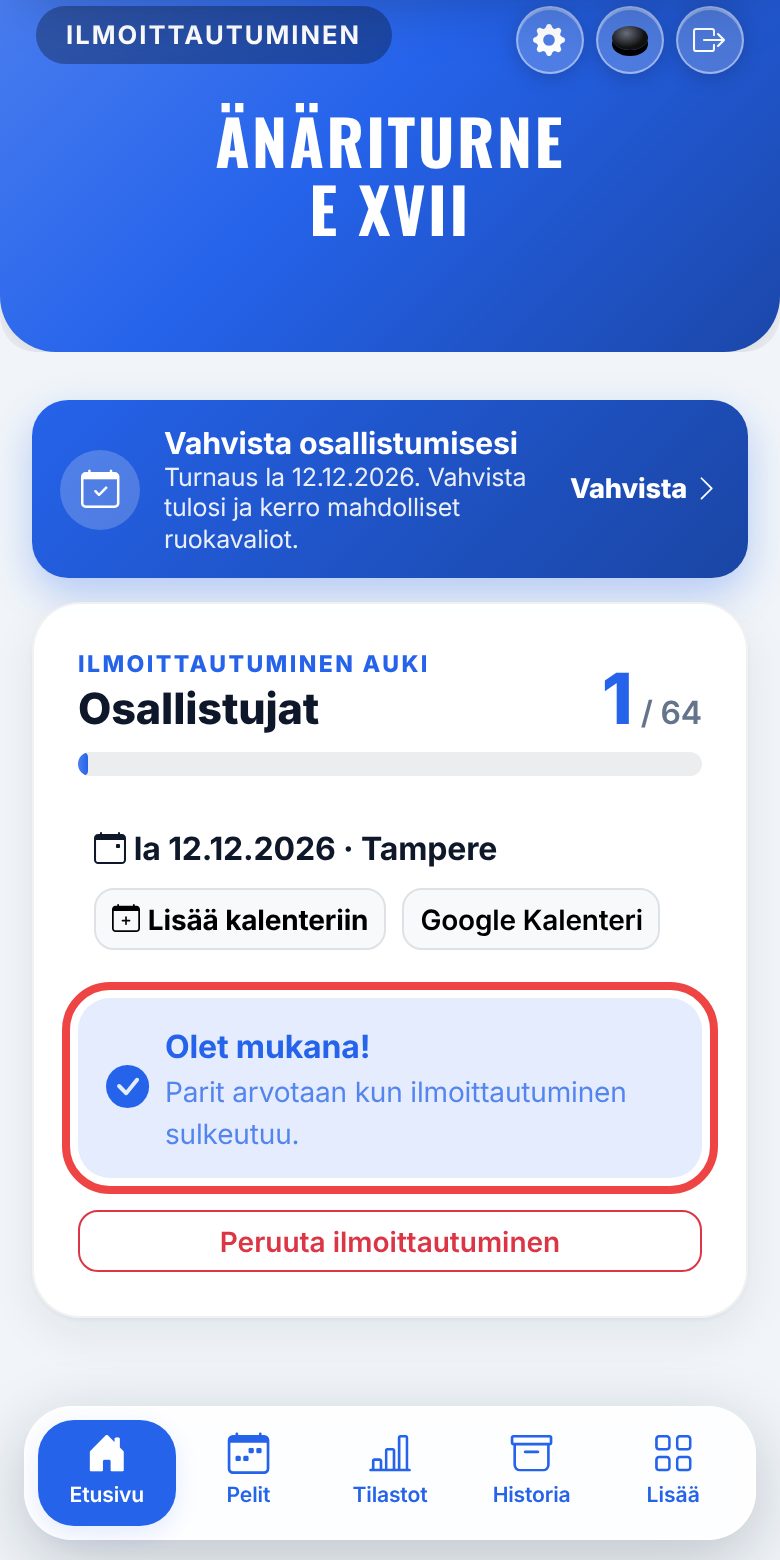
Etusivun sininen kortti Vahvista osallistumisesi vie Tapahtumapäivä-sivulle. Kerro halutessasi ruokavalio tai allergiat ja paina Vahvista osallistuminen. Samalta sivulta löydät myös kyytitorin ja mahdollisen maksutiedon.
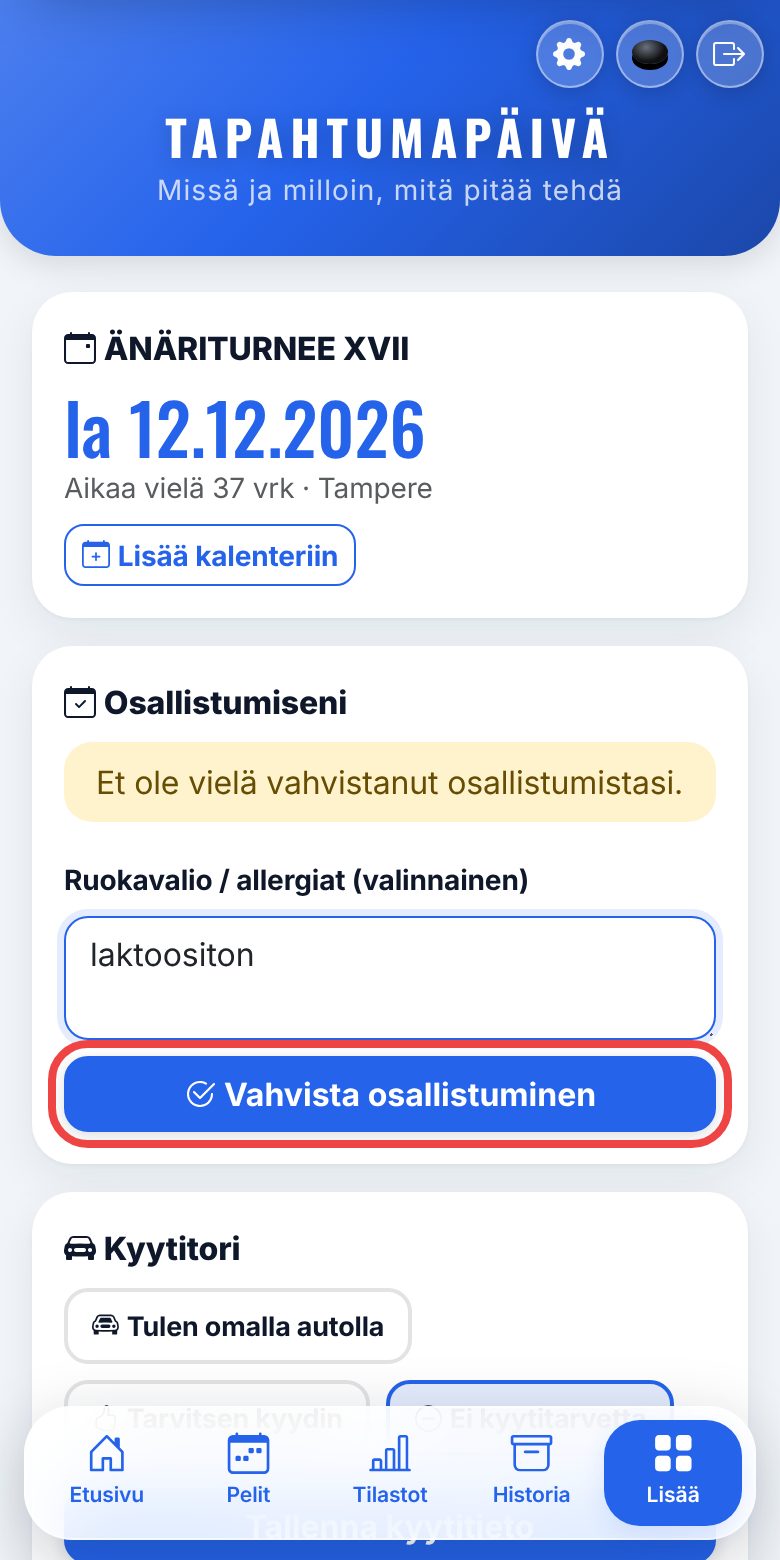
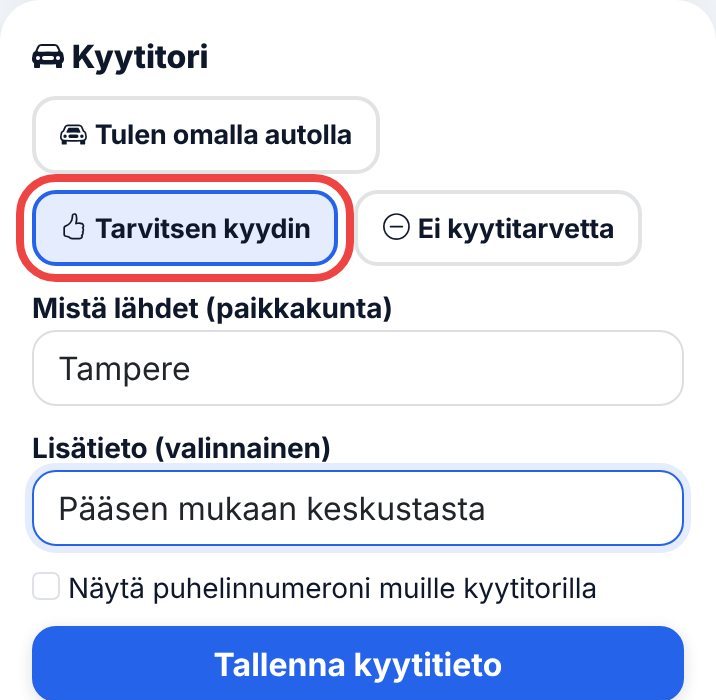
Samalla Tapahtumapäivä-sivulla on Kyytitori, jonka avulla pelaajat voivat sopia yhteiskyydeistä. Valitse yksi kolmesta vaihtoehdosta:
🚗 Tulen omalla autolla – tarjoat kyytiä muille. Kerro, mistä paikkakunnalta lähdet ja montako vapaata paikkaa autossasi on.
🙋 Tarvitsen kyydin – haluat kyydin. Kerro, mistä paikkakunnalta lähdet.
➖ Ei kyytitarvetta – et tarvitse etkä tarjoa kyytiä (oletus).
Voit lisätä halutessasi lisätiedon (esim. lähtöaika tai mistä voit hakea). Jos ruksaat kohdan Näytä puhelinnumeroni muille kyytitorilla, muut näkevät numerosi ja voivat sopia kyydistä suoraan kanssasi – muuten numero pysyy piilossa. Paina lopuksi Tallenna kyytitieto.
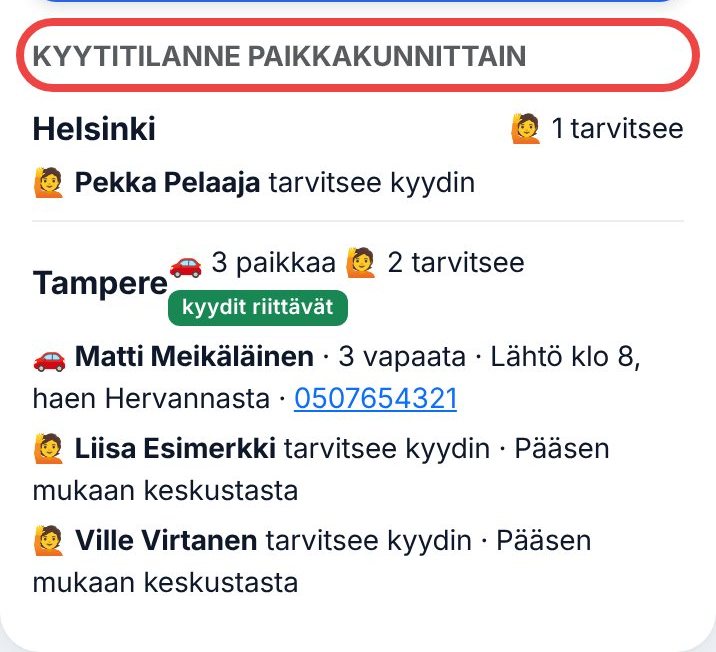
Kyytitorin alaosassa Kyytitilanne paikkakunnittain näyttää, miten kyydit riittävät kullakin paikkakunnalla:
🚗 3 paikkaa = autoissa on yhteensä 3 vapaata paikkaa.
🙋 2 tarvitsee = 2 pelaajaa tarvitsee kyydin.
kyydit riittävät = vapaita paikkoja on vähintään yhtä monta kuin kyytiä tarvitsevia.
2 paikkaa puuttuu = kyytejä tarvitaan vielä lisää – jos sinulla on tilaa autossa, merkitse itsesi kuljettajaksi!
Listasta näet myös, kuka tarjoaa kyytiä (ja montako paikkaa) ja kuka sitä tarvitsee. Voit muuttaa merkintääsi milloin tahansa. Sama kyytitilanne näkyy myös etusivulla (Kyytitori-kortti) vain turnaukseen osallistuville, joten näet siitä helposti, kuka tarvitsee kyydin ja kuka tarjoaa paikkoja.
Jos järjestäjä on asettanut turnaukselle osallistumismaksun, Tapahtumapäivä-sivulla näkyy kortti Osallistumismaksu. Siinä on maksun määrä, maksuohjeet (esim. tilinumero, viite tai MobilePay) ja maksun tila:
Maksamatta = et ole vielä ilmoittanut maksaneesi.
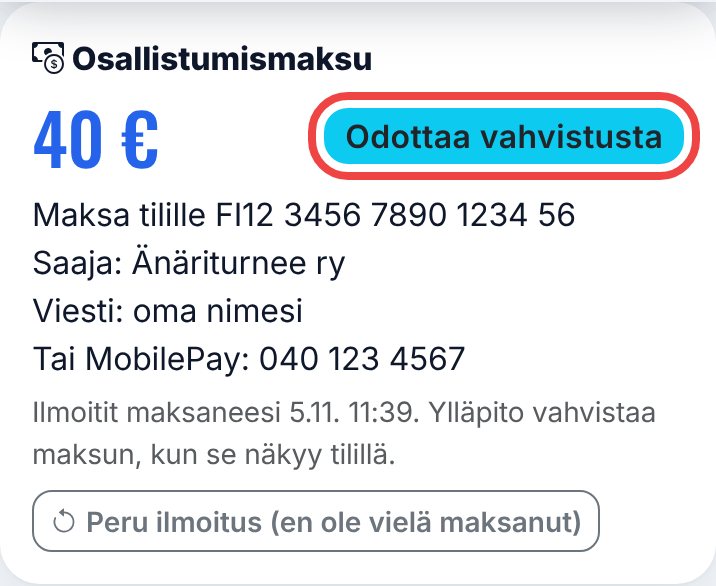
Odottaa vahvistusta = olet ilmoittanut maksaneesi, ja ylläpito tarkistaa maksun.
✓ Maksettu = ylläpito on vahvistanut maksusi.
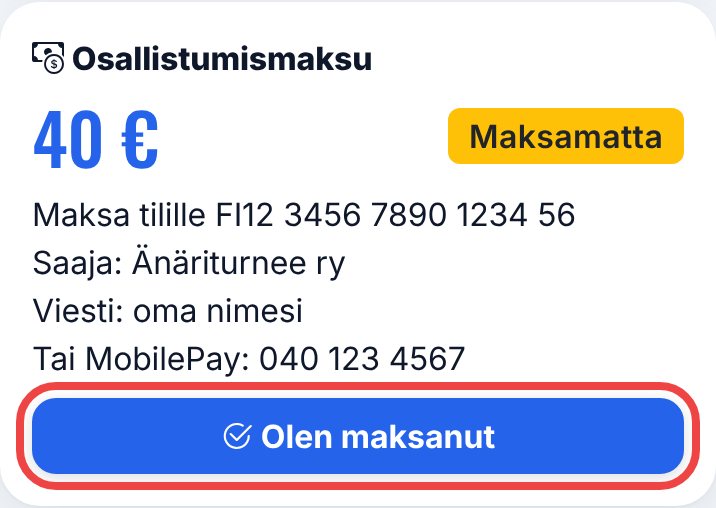
Näin maksat: 1. Maksa summa kortin ohjeiden mukaan (muista viestikenttään oma nimesi). 2. Paina Olen maksanut ja vahvista. 3. Tilaksi tulee Odottaa vahvistusta, kunnes ylläpito näkee maksun tilillä ja merkitsee sen maksetuksi.
Kun kaikki paikat on varattu, etusivulle ilmestyy keltainen painike Ilmoittaudu varasijalle (varasijoja on enintään 20). Näet jonosijasi (esim. Olet varasijalla 2/2), ja jonossa edetään ilmoittautumisjärjestyksessä. Voit poistua jonosta milloin tahansa.
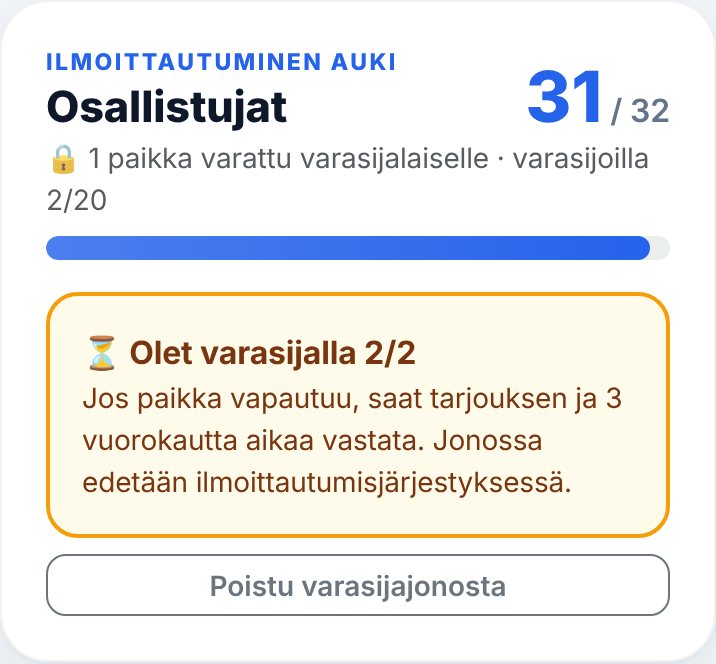
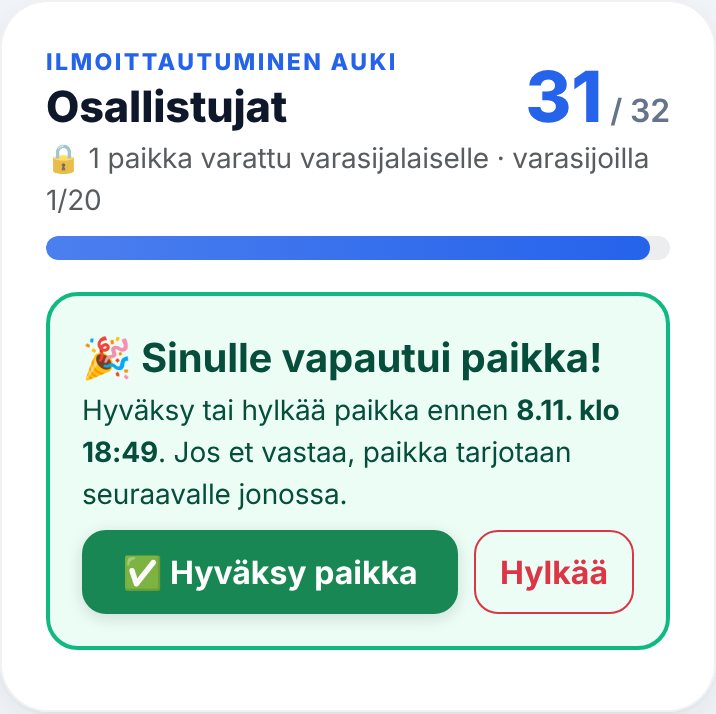
Jos joku peruu ilmoittautumisensa, jonon ensimmäinen saa tarjouksen ja ilmoituksen puhelimeensa (jos ilmoitukset ovat päällä – katso kohta 5). Tarjous varaa paikan sinulle 3 vuorokaudeksi. Etusivulla painat Hyväksy paikka tai Hylkää. Päivää ennen määräajan päättymistä saat muistutuksen. Jos et vastaa ajoissa, paikka siirtyy seuraavalle jonossa. Kun hyväksyt, olet mukana turnauksessa ja jatkat tavallisesti (vahvistus, maksu, kyyti).
4. Pelipari ja joukkuevalinnat (draft)
Kun ilmoittautuminen sulkeutuu, järjestäjä arpoo parit. Sen jälkeen valitaan NHL-joukkueet draftissa: ensin tehdään toivelista, ja valinnat tehdään arvotussa järjestyksessä.
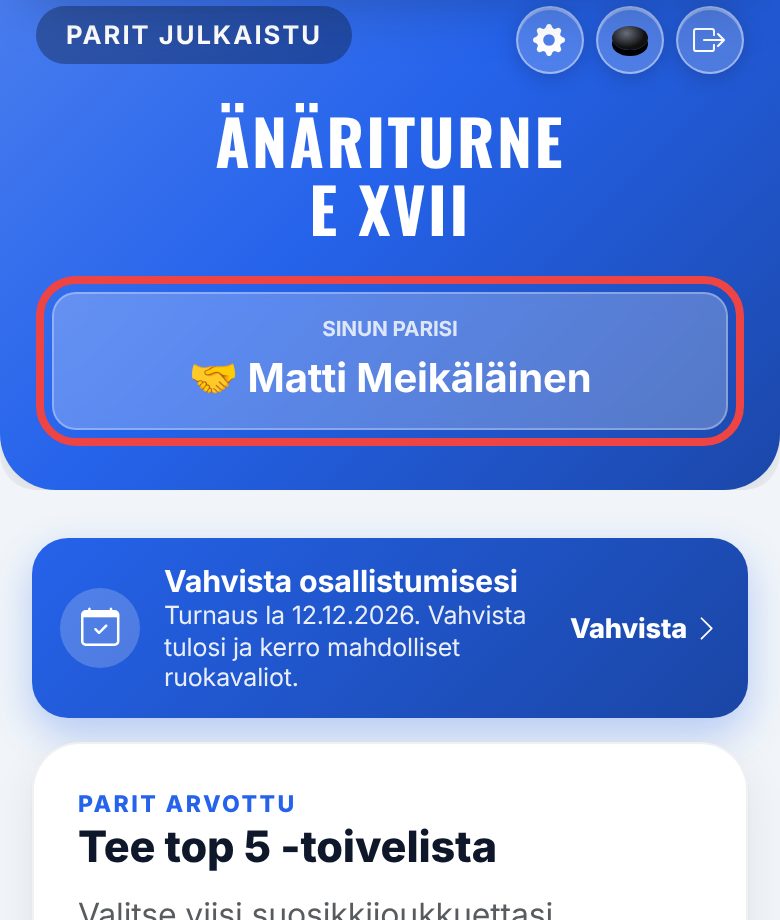
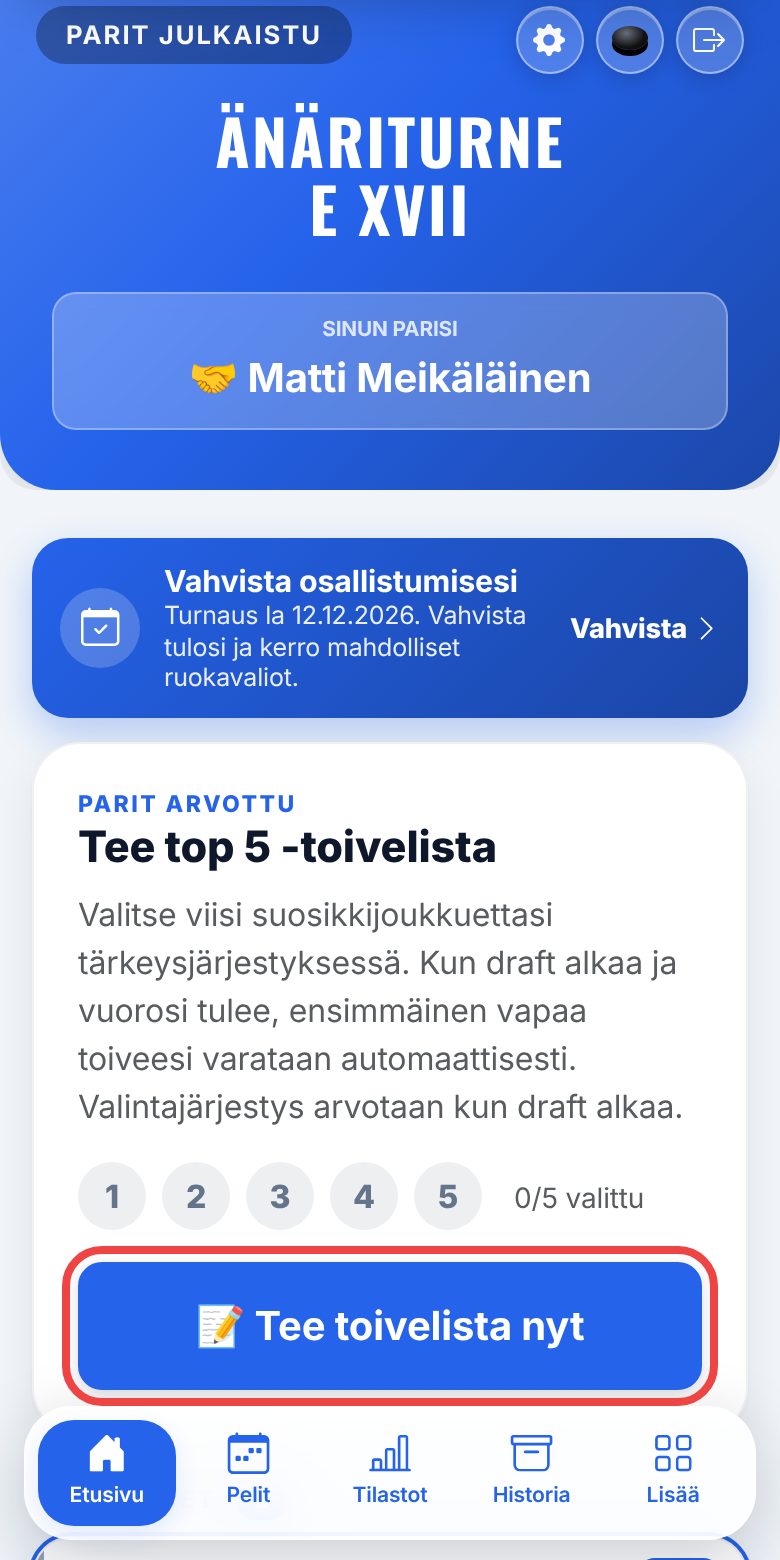
Kun parit on arvottu, etusivun yläosassa näkyy laatikko Sinun parisi ja parin nimi. Jos näet tekstin Odottaa…, paria ei ole vielä arvottu.
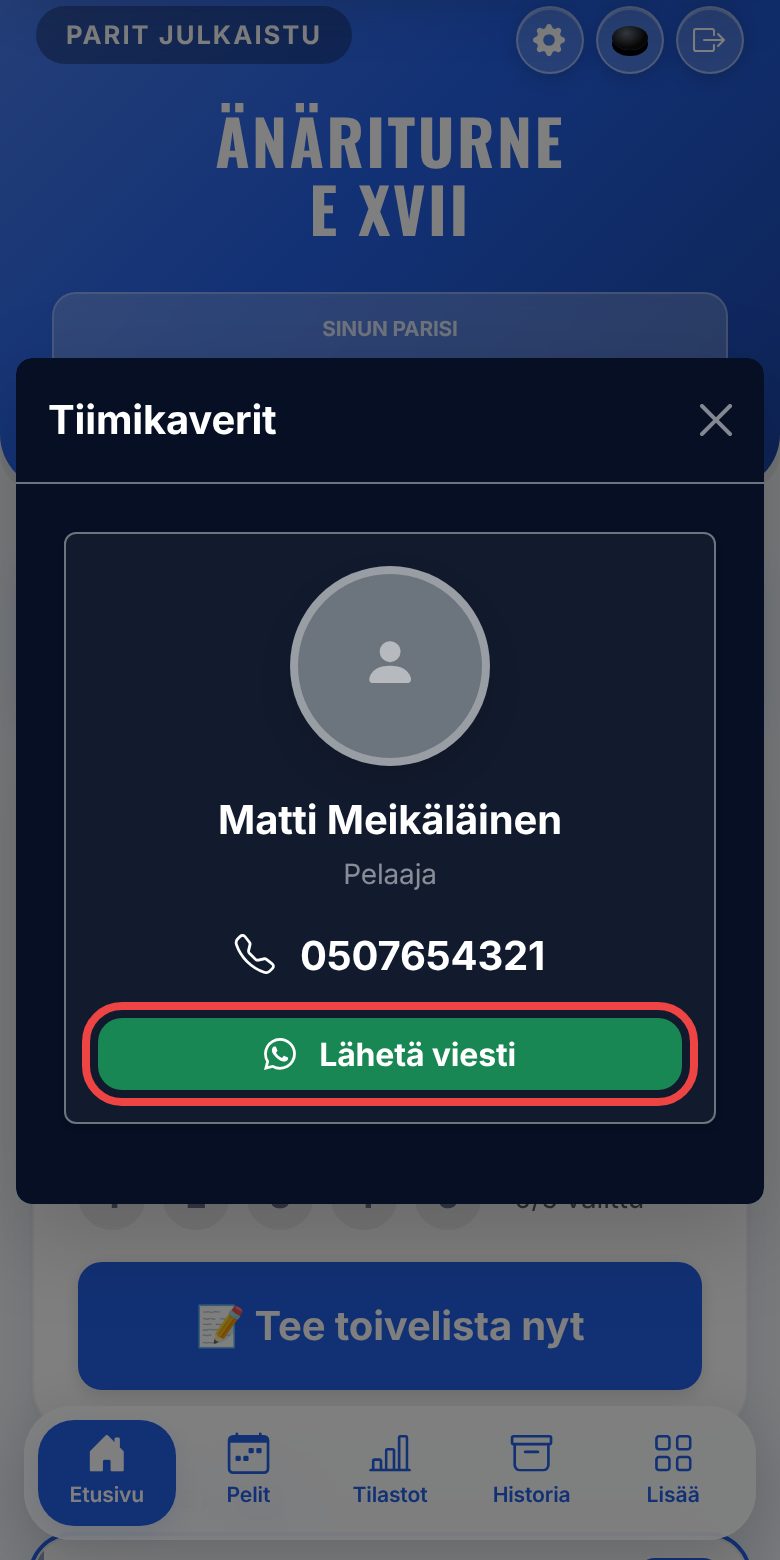
Paina Sinun parisi -laatikkoa. Avautuvassa Tiimikaverit-ikkunassa näkyvät parin kuva, nimi ja puhelinnumero. Paina vihreää Lähetä viesti -painiketta, niin WhatsApp aukeaa suoraan keskusteluun parisi kanssa. Näin sovitte esimerkiksi toiveista ja pelaamisajoista.
Parien arvonnan jälkeen etusivulla on kortti Parit arvottu – Tee top 5 -toivelista. Pallot 1–5 näyttävät, montako toivetta olet jo valinnut. Paina Tee toivelista nyt (myöhemmin Muokkaa toivelistaa).
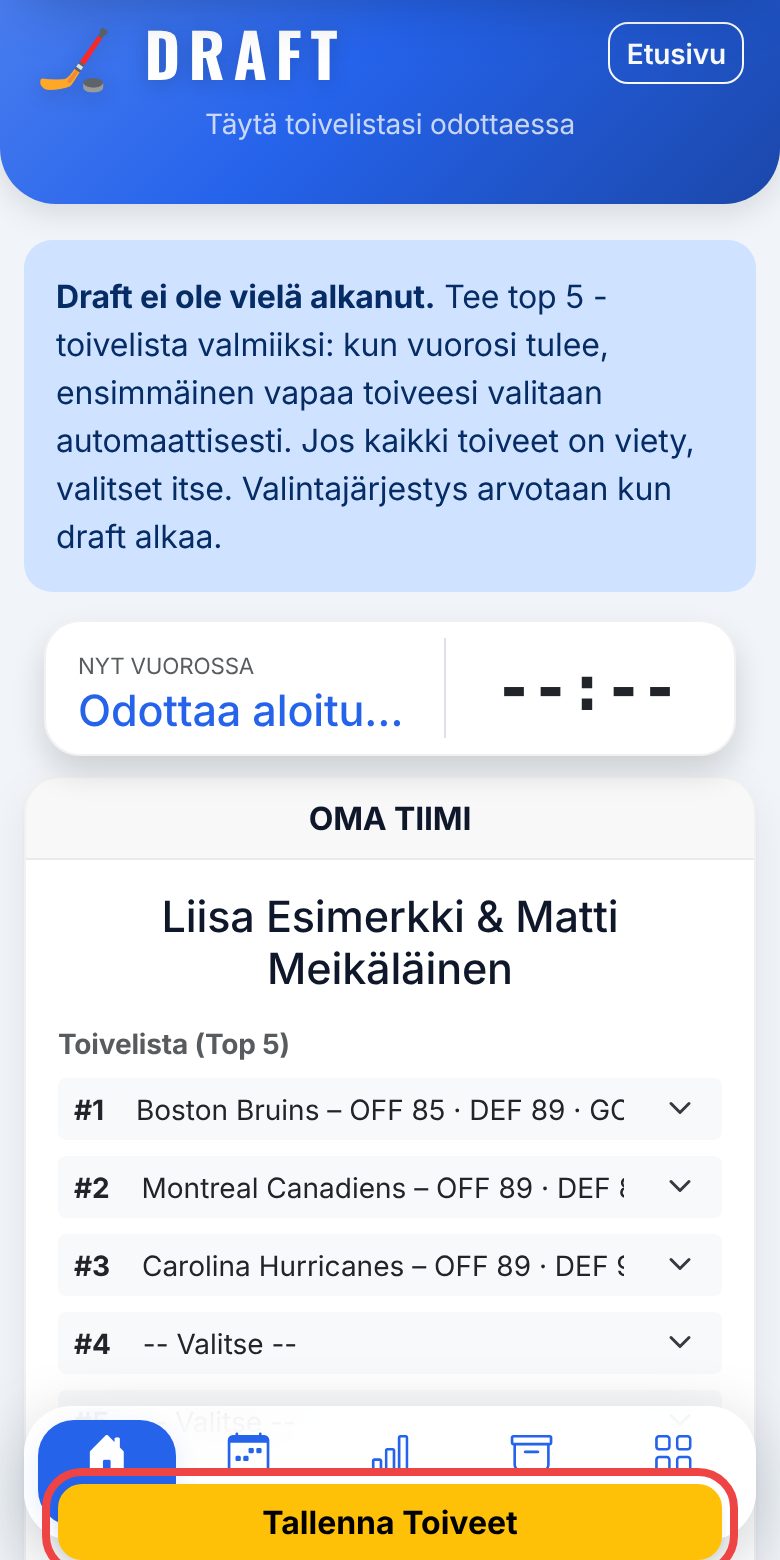
Draft-sivulla Oma tiimi -kortissa on Toivelista (Top 5). Valitse jokaiseen kohtaan joukkue tärkeysjärjestyksessä: #1 on ykkösvalintasi. Valikossa näkyy jokaisen joukkueen NHL-luokitus (OFF, DEF ja GOA = hyökkäys, puolustus, maalivahti), joka auttaa vertailemaan. Paina lopuksi Tallenna Toiveet.
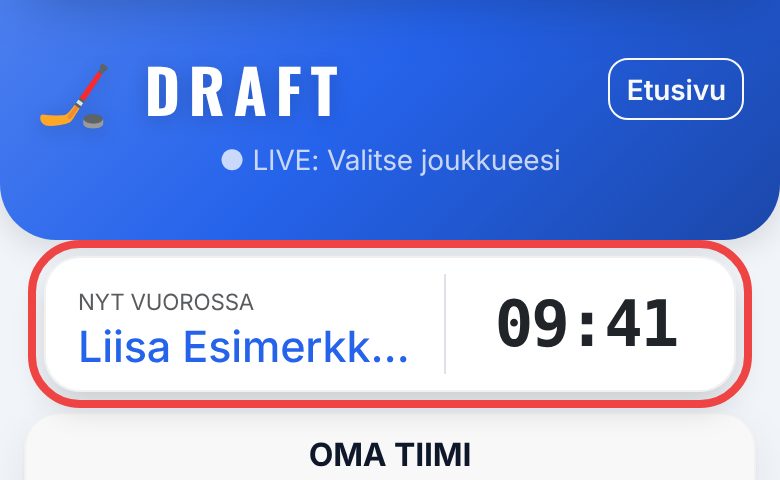
Kun järjestäjä käynnistää draftin, valintajärjestys arvotaan ja etusivulle tulee Draft käynnissä – Siirry draftiin. Draft-sivun ylälaidassa näkyy, kenen vuoro on, ja ajastin. Jokaisella parilla on 10 minuuttia aikaa valita.
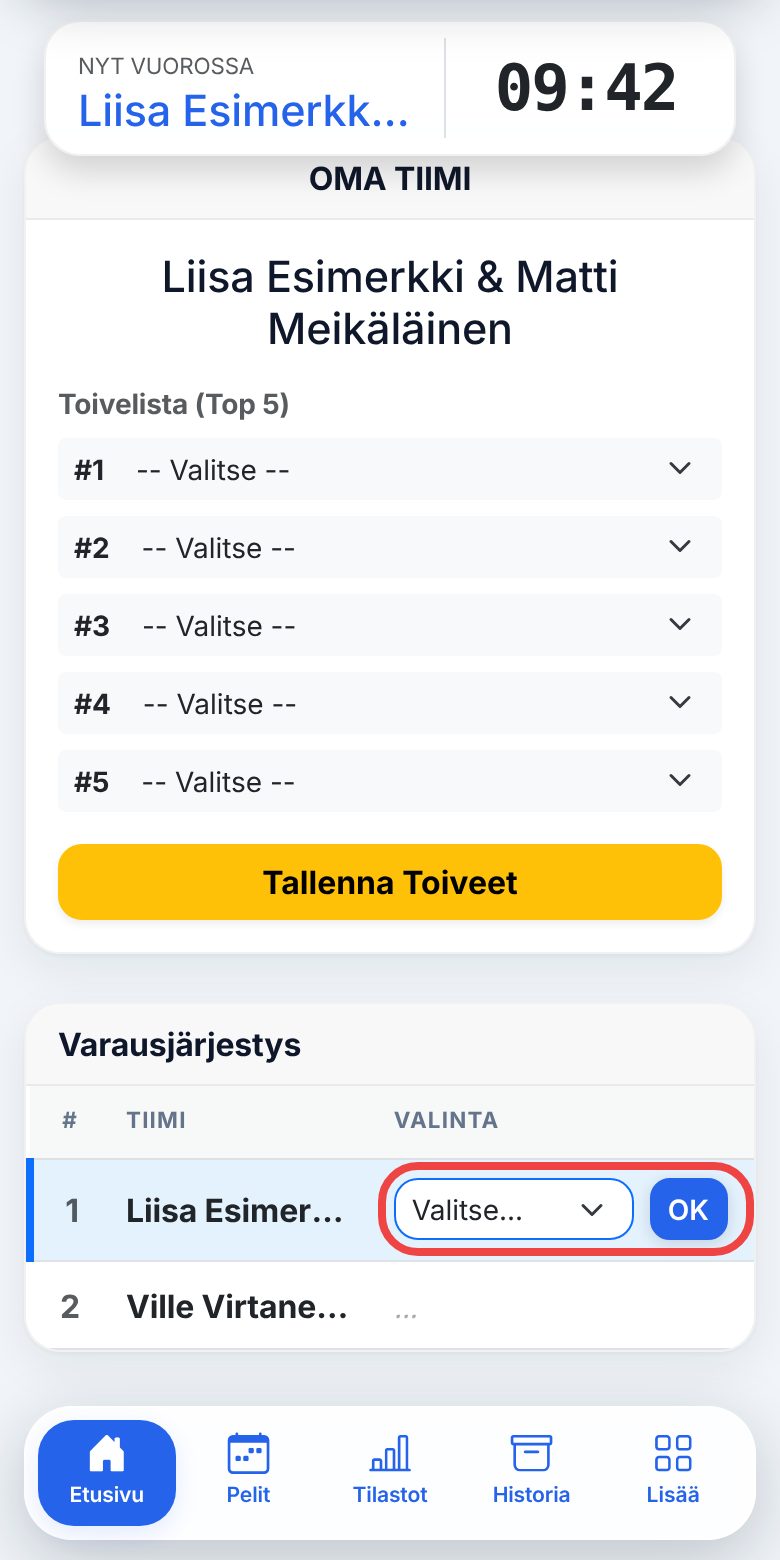
Automaattinen valinta: Jos olet tehnyt toivelistan, järjestelmä varaa ensimmäisen vielä vapaan toiveesi pienen viiveen jälkeen (oletuksena 30 sekuntia – ajastin kertoo ajan).
Valitse itse: Paina Varausjärjestys-taulukossa omalla rivilläsi olevaa valikkoa, valitse joukkue ja paina OK. Näin voit valita heti, ettei sinun tarvitse odottaa.
5. Ota ilmoitukset käyttöön
Ilmoitukset kertovat esimerkiksi oman pelisi alkamisesta, ilmoittautumisen avautumisesta, haasteista ja Raimon selostuksista. Ne tulevat puhelimeesi, vaikka sovellus ei olisi auki.
Paina alapalkin oikeaa reunaa Lisää. Valikosta löytyy ruutu Ilmoitukset: pois. Paina sitä ja salli ilmoitukset, kun puhelin kysyy lupaa. Kun ruudussa lukee Ilmoitukset: päällä ja kello on täytetty, kaikki on valmista.
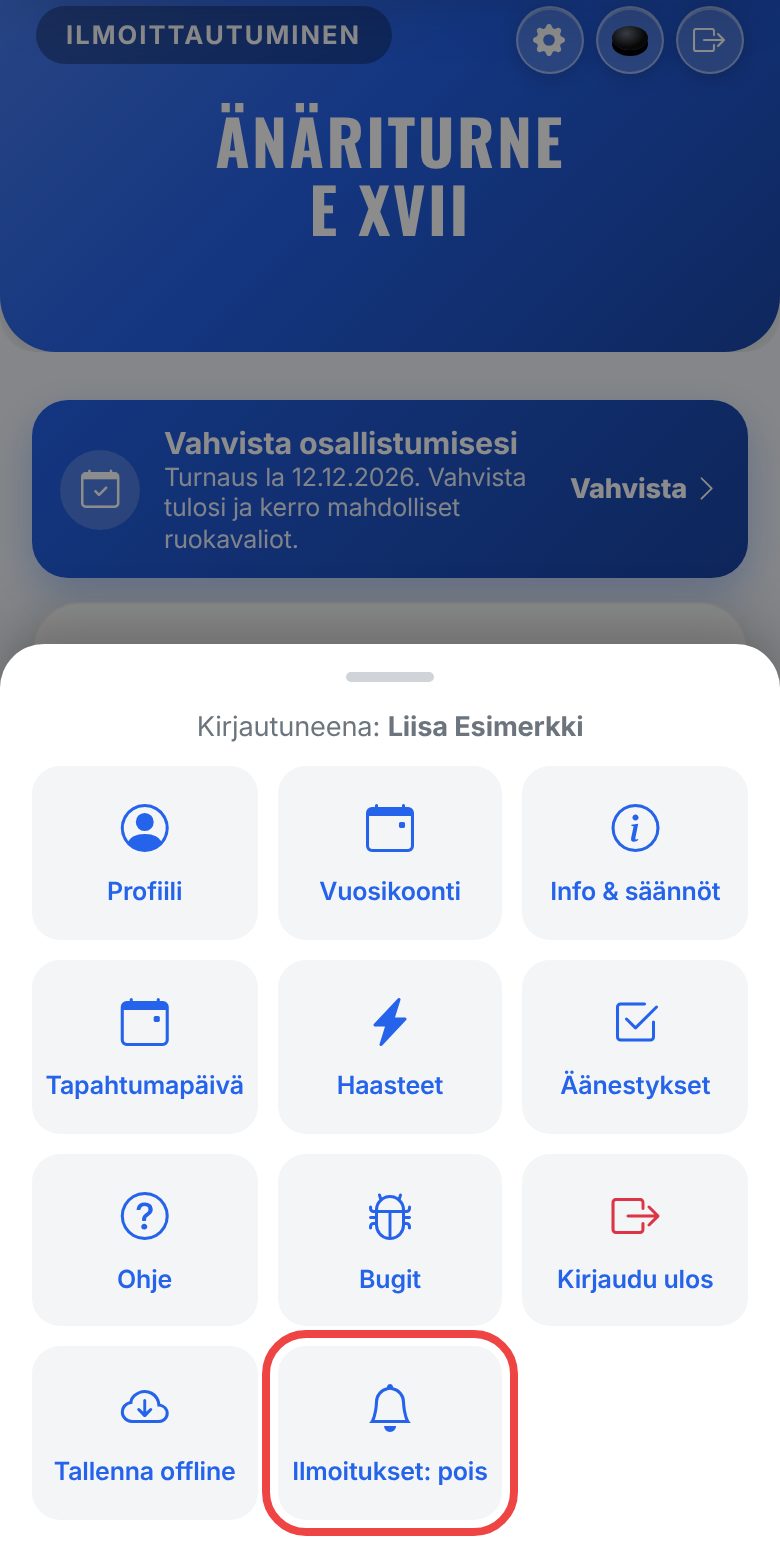
Avaa sivu Chrome-selaimella (tai asennetusta sovelluksesta), kirjaudu sisään ja toimi tämän osion kohdan 1 mukaan. Sovelluksen asennus ei ole pakollista, mutta suositeltavaa.
Applen puhelimessa ilmoitukset toimivat vain, kun sivu on lisätty Koti-valikkoon (iOS 16.4 tai uudempi). Tee ensin kohdan 2 ohje (Jaa → Lisää Koti-valikkoon) ja avaa sovellus Koti-valikon kuvakkeesta (ei Safarista). Paina sitten Lisää → Ilmoitukset: pois ja valitse Salli.
Kirjaudu sisään, avaa Lisää → Ilmoitukset ja salli ilmoitukset, kun selain kysyy.
• Jos painiketta painaessa tulee viesti Ilmoitukset on estetty, sallitse ne puhelimen asetuksista: Asetukset → Ilmoitukset → (Änäriturnee / selain) → Salli ilmoitukset.
• iPhonella sovelluksen pitää olla lisättynä Koti-valikkoon ja avattuna sieltä.
• Tarkista, ettei puhelin ole Älä häiritse -tilassa tai virransäästössä.
• Voit sammuttaa ilmoitukset milloin vain painamalla samaa ruutua uudelleen (Ilmoitukset: päällä → pois).
6. Lisää profiilikuva (avatar)
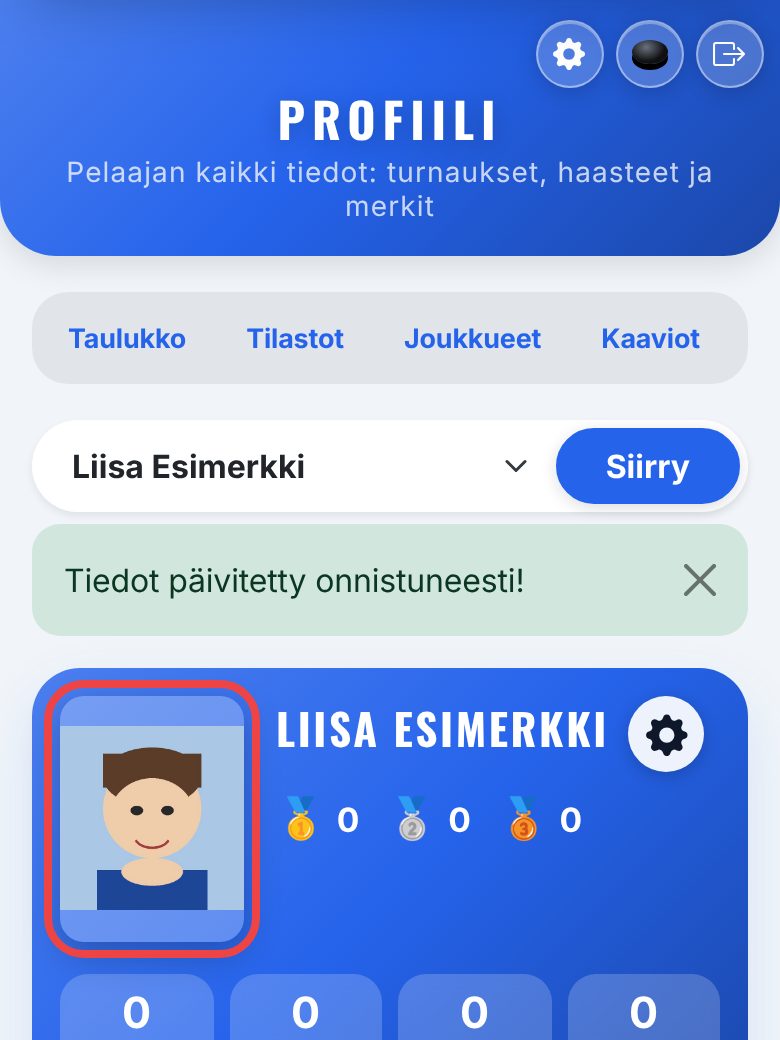
Profiilikuva näkyy profiilissasi, rankingeissa ja listoissa, jolloin muut tunnistavat sinut helpommin. Kuvan voi lisätä ja vaihtaa milloin tahansa.
Paina sivun yläreunan rattaan kuvaa . Se avaa Muokkaa profiilia -ikkunan millä tahansa sivulla. Rattaan löydät myös oman profiilisi nimen vierestä (Lisää → Profiili).
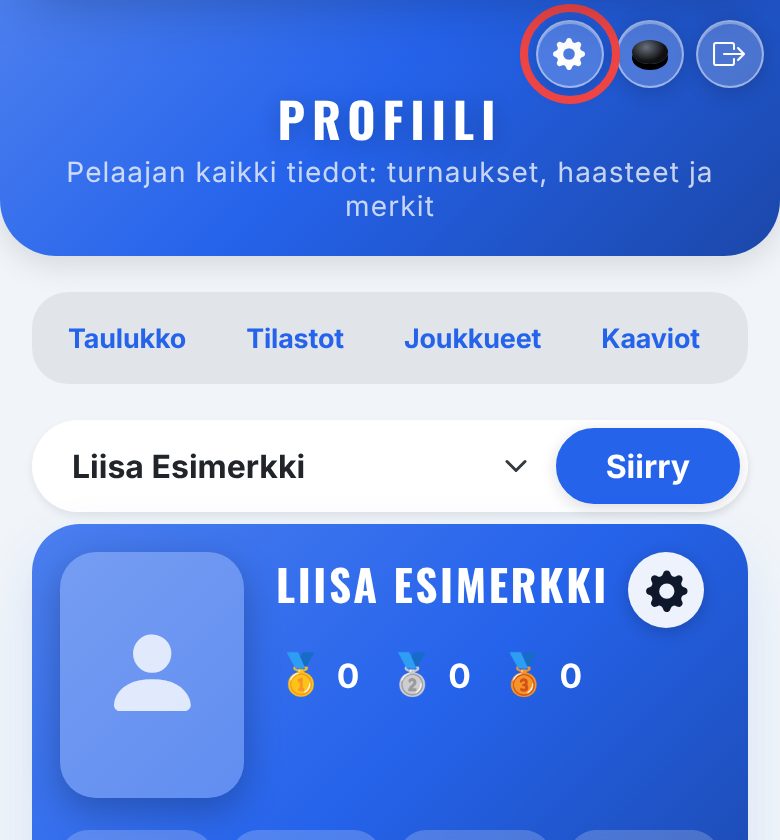
Kohdassa Profiilikuva paina Valitse tiedosto (puhelimessa Ota kuva tai Valitse kuva galleriasta) ja valitse kuva itsestäsi. Paina lopuksi ikkunan alareunan Tallenna muutokset.
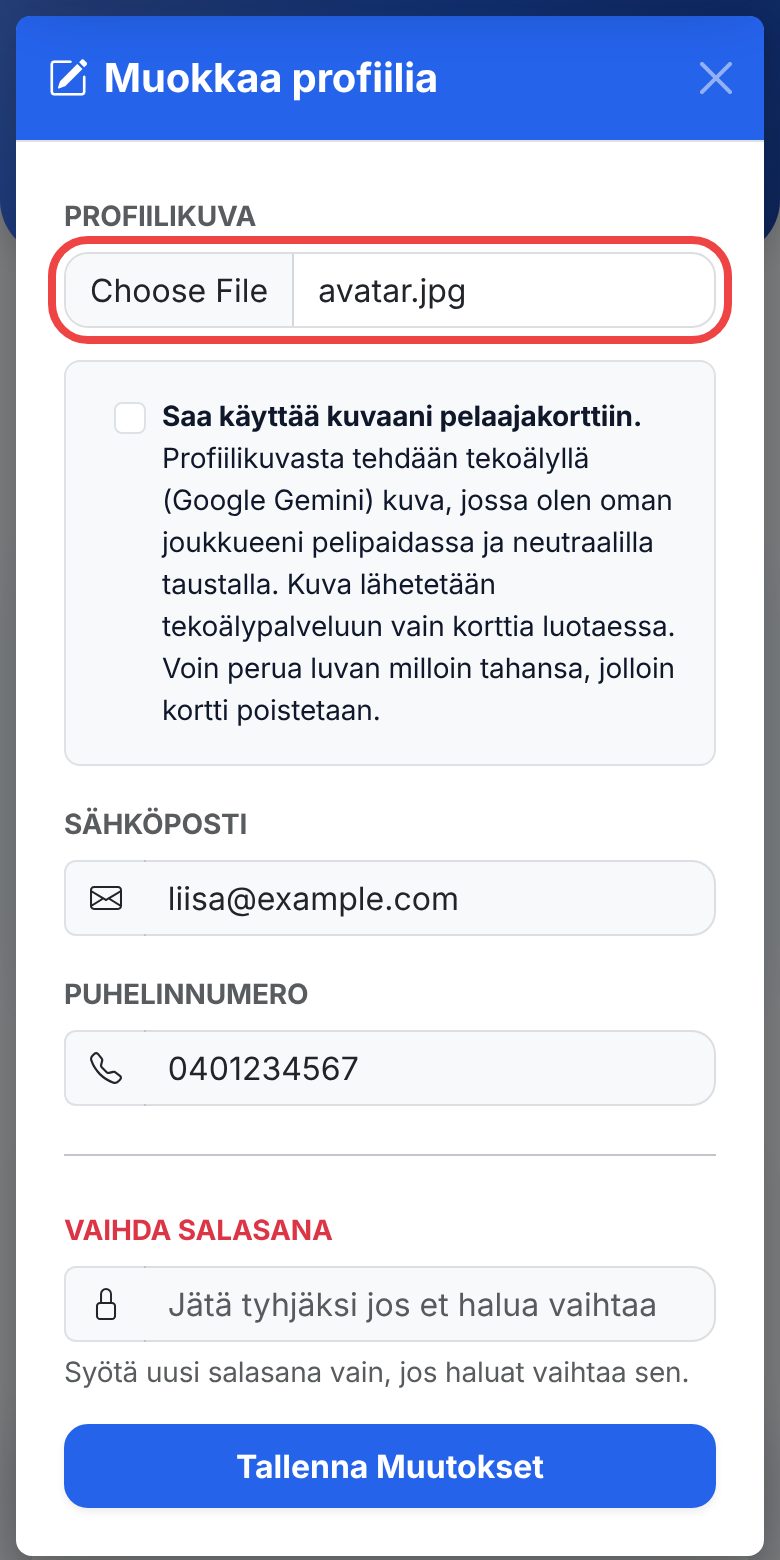
Kuvasi näkyy nyt profiilisivun ylälaidassa ja muissa sovelluksen listoissa. Jos haluat vaihtaa kuvan, toista samat vaiheet.